Domain lavalampe24.de kaufen?
Wir ziehen mit dem Projekt
lavalampe24.de um.
Sind Sie am Kauf der Domain
lavalampe24.de interessiert?
domain@kv-gmbh.de · 0541-91531010
Domain lavalampe24.de kaufen?
Was sind Entwicklertools?
Was sind Entwicklertools? Entwicklertools sind Programme oder Software, die Entwicklern helfen, effizienter zu arbeiten und bessere Ergebnisse zu erzielen. Sie bieten Funktionen wie Debugging, Profiling, Code-Editing, Version Control und vieles mehr. Entwicklertools sind unverzichtbar für Entwickler, um Fehler zu finden, Code zu optimieren und die Produktivität zu steigern. Sie sind oft in integrierten Entwicklungsumgebungen (IDEs) oder als separate Tools verfügbar. Insgesamt sind Entwicklertools ein wesentlicher Bestandteil des Entwicklungsprozesses und tragen dazu bei, qualitativ hochwertige Softwareprodukte zu erstellen. **
Wie aktiviere ich Entwicklertools?
Um die Entwicklertools in einem Browser zu aktivieren, musst du zuerst den Browser öffnen. Anschließend klickst du auf das Menüsymbol in der oberen rechten Ecke des Browsers. Dort findest du normalerweise die Option "Entwicklertools" oder "Entwicklermodus aktivieren". Wenn du darauf klickst, öffnet sich ein neues Fenster oder eine Leiste am unteren oder rechten Rand des Bildschirms mit den Entwicklertools. Alternativ kannst du auch die Tastenkombination Strg + Umschalt + I (Windows) oder Cmd + Alt + I (Mac) verwenden, um die Entwicklertools schnell zu öffnen. **


Ähnliche Suchbegriffe für Entwicklertools
Top-Angebote
Produkte zum Begriff Entwicklertools:
-
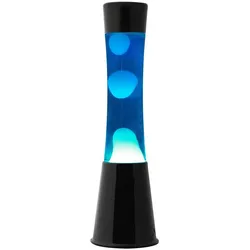
Tischlampe, LavalampeDie Lavalampe ist ein dekoratives Beleuchtungselement, das sowohl als Lichtquelle als auch als stilvolles Accessoire dient. Mit einer Höhe von 40 Zentimetern und einer silbernen Basis kombiniert sie ansprechendes Design mit faszinierenden visuellen Effekten. Die lila und weissen Wachsblasen bewegen sich sanft durch die Flüssigkeit und schaffen eine beruhigende Atmosphäre, die ideal für Wohnräume, Büros oder Entspannungsbereiche ist. Die Lampe wird mit einer 25W Glühbirne geliefert und hat eine Schnurlänge von 160 cm, was eine flexible Platzierung ermöglicht. Diese Lavalampe ist nicht nur funktional, sondern auch ein Blickfang, der jedem Raum eine besondere Note verleiht. - Faszinierende Bewegung von lila und weissen Wachsblasen - Silberne Basis für elegantes Design - Inklusive 25W Glühbirne für sofortige Nutzung.39,90 €*Versand: 0,00 €Sichere Weiterleitung zum Anbieter
-
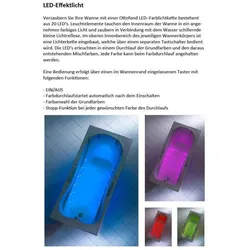
Ottofond LED-Effektlicht für Badewanne oder Whirlpool - ZubehörDie Fakten - intensives LED-Effektlicht - als Ergänzung zu Ihrem Ottofond-Whirlpool oder Ihrer Ottofond-Badewanne Hinweis Bitte beachten Sie, dass Sie dieses System nur in Zusammenhang mit einer Badewanne oder einem Whirlpool bestellen können! Das System ist nicht für bereits vorhandene Badewannen gedacht.1139,00 €*Versand: 59,95 €Sichere Weiterleitung zum Anbieter
-
Nedis SmartLife StimmungslichtDekorative smarte Lampe liefert Wi?Fi-gesteuertes RGB- sowie warm- bis kaltweißes Licht mit Dimmung, App-Steuerung und Unterstützung für Sprachassistenten. Nedis SmartLife Mood LED-Dekorationslampe verbindet sich direkt mit Ihrem Router, ohne Gateway oder Hub, sodass Sie Farben einstellen, Weißlicht von 2700-6500 K abstimmen und die Beleuchtung über die SmartLife App auf Android oder iOS verwalten können. 360 lumen LED-Lichtstrom bei 5 W Leistung RGB plus warm- bis kaltweiße Beleuchtung Dimmsteuerung über die SmartLife App Wi?Fi-Konnektivität für direkte Router-Verbindung Funktioniert mit Google Assistant und Amazon Alexa Zeitpläne und Automatisierung, einschließlich Sonnenaufgang-/Sonnenuntergang-Trigger Rundes Glasdesign mit IP20-Klassifizierung Inklusive EU-Netzadapter und USB?C-Kabel Schaffen Sie die passende Atmosphäre, automatisieren Sie tägliche Routinen und gruppieren Sie sie mit anderen SmartLife-Geräten für einheitliche Smart-Home-Beleuchtung.22,26 €*Versand: 5,99 €Sichere Weiterleitung zum Anbieter


-
Wo finde ich Entwicklertools?
Entwicklertools sind in der Regel in den Einstellungen oder Optionen der meisten Browser verfügbar. Du kannst sie normalerweise finden, indem du auf das Menü klickst und nach einem Abschnitt suchst, der mit "Entwicklertools" oder "Entwickleroptionen" bezeichnet ist. Alternativ kannst du auch die Tastenkombination Strg + Umschalt + I oder F12 verwenden, um die Entwicklertools direkt zu öffnen. Diese Tools bieten verschiedene Funktionen wie das Überprüfen von HTML-, CSS- und JavaScript-Code, das Debuggen von Problemen auf einer Webseite und das Testen von Responsivität. Sie sind besonders nützlich für Webentwickler und Designer, um ihre Arbeit zu optimieren und zu verbessern. **
-
Wo finde ich die Entwicklertools?
Die Entwicklertools sind in den meisten Webbrowsern verfügbar, um Entwicklern beim Debuggen von Websites zu helfen. Um die Entwicklertools zu öffnen, klicken Sie normalerweise mit der rechten Maustaste auf eine beliebige Stelle auf der Website und wählen Sie "Untersuchen" oder "Element untersuchen". Alternativ können Sie auch die Tastenkombination Strg+Umschalt+I oder F12 verwenden. Die Entwicklertools bieten Funktionen wie das Anzeigen des HTML-Codes, das Überprüfen von CSS-Stilen, das Debuggen von JavaScript und das Analysieren von Netzwerkaktivitäten. Sie sind ein unverzichtbares Werkzeug für Webentwickler, um Probleme zu diagnostizieren und die Leistung von Websites zu verbessern. **
-
Wo sind die Entwicklertools bei Word?
Die Entwicklertools bei Word befinden sich in der Registerkarte "Entwicklertools". Um diese Registerkarte anzuzeigen, musst du zuerst auf "Datei" klicken und dann auf "Optionen". In den Optionen wählst du "Menüband anpassen" aus und aktivierst das Kontrollkästchen neben "Entwicklertools". Nachdem du die Entwicklertools aktiviert hast, erscheint die Registerkarte in der oberen Menüleiste von Word. Hier findest du verschiedene Funktionen und Werkzeuge, die speziell für Entwickler gedacht sind, wie z.B. Makros, Formulare und XML-Struktur. **
-
Wo finde ich die Registerkarte Entwicklertools?
Die Registerkarte "Entwicklertools" befindet sich normalerweise in der Menüleiste deines Browsers. Um sie zu finden, öffne deinen Browser und suche nach der Menüschaltfläche in der oberen rechten Ecke. Klicke darauf und suche nach der Option "Entwicklertools" oder "Entwicklerwerkzeuge". Alternativ kannst du auch die Tastenkombination Strg + Umschalt + I (Windows/Linux) oder Cmd + Option + I (Mac) verwenden, um die Entwicklertools direkt zu öffnen. Wenn du die Registerkarte nicht findest, kannst du auch in den Einstellungen deines Browsers nach der Option suchen, um die Entwicklertools zu aktivieren. **

Wo finde ich Entwicklertools in Word?
In Word finden Sie die Entwicklertools in der Menüleiste oben. Klicken Sie auf "Datei" und dann auf "Optionen". In den Optionen wählen Sie "Menüband anpassen" und aktivieren Sie das Kontrollkästchen neben "Entwicklertools". Nachdem Sie dies bestätigt haben, erscheint das Entwicklertools-Tab in der Menüleiste. Hier finden Sie verschiedene Funktionen und Werkzeuge, die Ihnen beim Entwickeln von Dokumenten in Word helfen. **
Warum speichern die Entwicklertools Kontrollkästchen nicht?
Die Entwicklertools sind in erster Linie dazu gedacht, Entwicklern beim Testen und Debuggen von Webseiten zu helfen. Sie bieten Funktionen wie das Überprüfen des HTML-Codes, das Ändern von CSS-Eigenschaften oder das Ausführen von JavaScript. Das Speichern von Kontrollkästchen ist keine Funktion, die in den Entwicklertools standardmäßig enthalten ist. Es liegt also nicht in ihrem Funktionsumfang, Kontrollkästchen zu speichern. **
Top-Angebote
Produkte zum Begriff Entwicklertools:
-
Ledvance Sun@home Stimmungslicht StimmungslichtStimmungsbeleuchtung mit Human Centric Lighting Technologie. Produkteigenschaften: Gehäuse aus hochwertigem Glas, Farbtemperatur über Tunable White einstellbar: 2.200…5.000 K, Steuerbar mit der LEDVANCE SMART+ App (mit Minimum Android 8.0 oder iOS 14.0), Steuerung über Google Assistant oder Amazon Alexa möglich, Dimmbar, Innovative Vollspektrum SunLike LEDs mit CRI95, SunLike LEDs mit reduziertem Blaulichtanteil im LED Spektrum, Automatische Biorhythmusfunktion, Produktvorteile: Ermöglichen eine erhöhte Konzentration und Effizienz, Verbessern das allgemeine Aktivitätsniveau und die Wachsamkeit am Tag, Verbessern den Schlafrhythmus und die -intensität, Verbessern den optischen Komfort, Homogene Lichtverteilung, Einfache und schnelle Installation, Anwendungsgebiete: Innenraumanwendungen, Küche, Wohn-, Kinder- oder Arbeitszimmer, Technische Ausstattung: Steuerung über App oder Sprachsteuerung erfordert kompatibles Smart-Home-System, Für die Steuerung mit der LEDVANCE SMART+ App wird ein Handy oder Tablet (mit Minimum Android 8.0 oder iOS 14.0) benötigt, Vollständiges Montage- und Anschlusszubehör enthalten, Technische Daten: Höhe: 210 mm, Durchmesser: 200 mm, Nettogewicht: 600 g, Nennspannung: 240 V, Bemessungsleistung: 8,50 W, Energieverbrauch: 8,50 kWh/1000, Farbtemperatur: 5000 K, Lichtfarbe: Tunable White, Abstrahlwinkel: 180°, Lichtstrom: 330 lm, Lichtausbeute: 38,82 lm/W, Farbwiedergabe: 95 CRI, Lebensdauer: 30000 h, Schaltzyklen: 15000, Dimmbar: Ja, Material: Steel glass, EAN: 409985409024066,16 €*Versand: 6,90 €Sichere Weiterleitung zum Anbieter
-
Spiderman Kuscheliges Spiderman Kissen Ideal für Dekoration und EntspannungDieses kuschelige Dekokissen ist perfekt für Kinderzimmer, Wohnzimmer oder jeden anderen Raum, der eine verspielte Note braucht.Das Kissen besteht aus weichem und strapazierfähigem Polyester, das für langanhaltenden Komfort sorgt. Der geformte Spiderman Kopf verleiht dem Kissen ein einzigartiges und ansprechendes Design, das sowohl Kinder als auch Erwachsene lieben werden.Ideal als Kuschelkissen für entspannte Momente oder als Dekokissen zur Verschönerung Ihrer Wohnräume, dieses Spiderman Kissen bringt Freude und Gemütlichkeit in jedes Zuhause. Das hochwertige Veloursmaterial fühlt sich angenehm auf der Haut an und macht das Kissen zu einem perfekten Begleiter für entspannte Stunden. Höhe des Produkts: 40 cmBreite des Produkts: 40 cmTiefe der Produkte: 7 cmAltersempfehlung ab: 3 Jahre29,99 €*Versand: 5,95 €Sichere Weiterleitung zum Anbieter
-
Tischlampe, LavalampeDie Lavalampe ist ein dekoratives Beleuchtungselement, das sowohl als Lichtquelle als auch als stilvolles Accessoire dient. Mit einer Höhe von 40 Zentimetern und einer silbernen Basis kombiniert sie ansprechendes Design mit faszinierenden visuellen Effekten. Die lila und weissen Wachsblasen bewegen sich sanft durch die Flüssigkeit und schaffen eine beruhigende Atmosphäre, die ideal für Wohnräume, Büros oder Entspannungsbereiche ist. Die Lampe wird mit einer 25W Glühbirne geliefert und hat eine Schnurlänge von 160 cm, was eine flexible Platzierung ermöglicht. Diese Lavalampe ist nicht nur funktional, sondern auch ein Blickfang, der jedem Raum eine besondere Note verleiht. - Faszinierende Bewegung von lila und weissen Wachsblasen - Silberne Basis für elegantes Design - Inklusive 25W Glühbirne für sofortige Nutzung.39,90 €*Versand: 0,00 €Sichere Weiterleitung zum Anbieter
-
Was sind Entwicklertools?
Was sind Entwicklertools? Entwicklertools sind Programme oder Software, die Entwicklern helfen, effizienter zu arbeiten und bessere Ergebnisse zu erzielen. Sie bieten Funktionen wie Debugging, Profiling, Code-Editing, Version Control und vieles mehr. Entwicklertools sind unverzichtbar für Entwickler, um Fehler zu finden, Code zu optimieren und die Produktivität zu steigern. Sie sind oft in integrierten Entwicklungsumgebungen (IDEs) oder als separate Tools verfügbar. Insgesamt sind Entwicklertools ein wesentlicher Bestandteil des Entwicklungsprozesses und tragen dazu bei, qualitativ hochwertige Softwareprodukte zu erstellen. **
-
Wie aktiviere ich Entwicklertools?
Um die Entwicklertools in einem Browser zu aktivieren, musst du zuerst den Browser öffnen. Anschließend klickst du auf das Menüsymbol in der oberen rechten Ecke des Browsers. Dort findest du normalerweise die Option "Entwicklertools" oder "Entwicklermodus aktivieren". Wenn du darauf klickst, öffnet sich ein neues Fenster oder eine Leiste am unteren oder rechten Rand des Bildschirms mit den Entwicklertools. Alternativ kannst du auch die Tastenkombination Strg + Umschalt + I (Windows) oder Cmd + Alt + I (Mac) verwenden, um die Entwicklertools schnell zu öffnen. **
-
Wo finde ich Entwicklertools?
Entwicklertools sind in der Regel in den Einstellungen oder Optionen der meisten Browser verfügbar. Du kannst sie normalerweise finden, indem du auf das Menü klickst und nach einem Abschnitt suchst, der mit "Entwicklertools" oder "Entwickleroptionen" bezeichnet ist. Alternativ kannst du auch die Tastenkombination Strg + Umschalt + I oder F12 verwenden, um die Entwicklertools direkt zu öffnen. Diese Tools bieten verschiedene Funktionen wie das Überprüfen von HTML-, CSS- und JavaScript-Code, das Debuggen von Problemen auf einer Webseite und das Testen von Responsivität. Sie sind besonders nützlich für Webentwickler und Designer, um ihre Arbeit zu optimieren und zu verbessern. **
-
Wo finde ich die Entwicklertools?
Die Entwicklertools sind in den meisten Webbrowsern verfügbar, um Entwicklern beim Debuggen von Websites zu helfen. Um die Entwicklertools zu öffnen, klicken Sie normalerweise mit der rechten Maustaste auf eine beliebige Stelle auf der Website und wählen Sie "Untersuchen" oder "Element untersuchen". Alternativ können Sie auch die Tastenkombination Strg+Umschalt+I oder F12 verwenden. Die Entwicklertools bieten Funktionen wie das Anzeigen des HTML-Codes, das Überprüfen von CSS-Stilen, das Debuggen von JavaScript und das Analysieren von Netzwerkaktivitäten. Sie sind ein unverzichtbares Werkzeug für Webentwickler, um Probleme zu diagnostizieren und die Leistung von Websites zu verbessern. **
Ähnliche Suchbegriffe für Entwicklertools
-
Ottofond LED-Effektlicht für Badewanne oder Whirlpool - ZubehörDie Fakten - intensives LED-Effektlicht - als Ergänzung zu Ihrem Ottofond-Whirlpool oder Ihrer Ottofond-Badewanne Hinweis Bitte beachten Sie, dass Sie dieses System nur in Zusammenhang mit einer Badewanne oder einem Whirlpool bestellen können! Das System ist nicht für bereits vorhandene Badewannen gedacht.1139,00 €*Versand: 59,95 €Sichere Weiterleitung zum Anbieter
-
Nedis SmartLife StimmungslichtDekorative smarte Lampe liefert Wi?Fi-gesteuertes RGB- sowie warm- bis kaltweißes Licht mit Dimmung, App-Steuerung und Unterstützung für Sprachassistenten. Nedis SmartLife Mood LED-Dekorationslampe verbindet sich direkt mit Ihrem Router, ohne Gateway oder Hub, sodass Sie Farben einstellen, Weißlicht von 2700-6500 K abstimmen und die Beleuchtung über die SmartLife App auf Android oder iOS verwalten können. 360 lumen LED-Lichtstrom bei 5 W Leistung RGB plus warm- bis kaltweiße Beleuchtung Dimmsteuerung über die SmartLife App Wi?Fi-Konnektivität für direkte Router-Verbindung Funktioniert mit Google Assistant und Amazon Alexa Zeitpläne und Automatisierung, einschließlich Sonnenaufgang-/Sonnenuntergang-Trigger Rundes Glasdesign mit IP20-Klassifizierung Inklusive EU-Netzadapter und USB?C-Kabel Schaffen Sie die passende Atmosphäre, automatisieren Sie tägliche Routinen und gruppieren Sie sie mit anderen SmartLife-Geräten für einheitliche Smart-Home-Beleuchtung.22,26 €*Versand: 5,99 €Sichere Weiterleitung zum Anbieter
-
Ravensburger Farbenspiel der MeereMit WOODEN Puzzles Kids erwartet die Kleinen ein ganz besonderes Abenteuer! Die stabilen, Holzteile sind ideal für kleine Kinderhände und laden zum Puzzeln, Staunen und Entdecken ein. Neben den klassischen Puzzleteilen verstecken sich in jedem WOODEN Puzzle kleine WHIMSIES = liebevoll gestaltete Holzfiguren. Und das ist noch nicht alles: Mit den zusätzlichen Spielfiguren wird das Puzzle nach dem Zusammenbauen lebendig! Ein toller Mix aus Spiel, Fantasie und Geschicklichkeit, der die Kreativität fördert und den Puzzlespaß auf ein neues Level hebt.19,51 €*Versand: 2,99 €Sichere Weiterleitung zum Anbieter
-
Wo sind die Entwicklertools bei Word?
Die Entwicklertools bei Word befinden sich in der Registerkarte "Entwicklertools". Um diese Registerkarte anzuzeigen, musst du zuerst auf "Datei" klicken und dann auf "Optionen". In den Optionen wählst du "Menüband anpassen" aus und aktivierst das Kontrollkästchen neben "Entwicklertools". Nachdem du die Entwicklertools aktiviert hast, erscheint die Registerkarte in der oberen Menüleiste von Word. Hier findest du verschiedene Funktionen und Werkzeuge, die speziell für Entwickler gedacht sind, wie z.B. Makros, Formulare und XML-Struktur. **
-
Wo finde ich die Registerkarte Entwicklertools?
Die Registerkarte "Entwicklertools" befindet sich normalerweise in der Menüleiste deines Browsers. Um sie zu finden, öffne deinen Browser und suche nach der Menüschaltfläche in der oberen rechten Ecke. Klicke darauf und suche nach der Option "Entwicklertools" oder "Entwicklerwerkzeuge". Alternativ kannst du auch die Tastenkombination Strg + Umschalt + I (Windows/Linux) oder Cmd + Option + I (Mac) verwenden, um die Entwicklertools direkt zu öffnen. Wenn du die Registerkarte nicht findest, kannst du auch in den Einstellungen deines Browsers nach der Option suchen, um die Entwicklertools zu aktivieren. **
-
Wo finde ich Entwicklertools in Word?
In Word finden Sie die Entwicklertools in der Menüleiste oben. Klicken Sie auf "Datei" und dann auf "Optionen". In den Optionen wählen Sie "Menüband anpassen" und aktivieren Sie das Kontrollkästchen neben "Entwicklertools". Nachdem Sie dies bestätigt haben, erscheint das Entwicklertools-Tab in der Menüleiste. Hier finden Sie verschiedene Funktionen und Werkzeuge, die Ihnen beim Entwickeln von Dokumenten in Word helfen. **
-
Warum speichern die Entwicklertools Kontrollkästchen nicht?
Die Entwicklertools sind in erster Linie dazu gedacht, Entwicklern beim Testen und Debuggen von Webseiten zu helfen. Sie bieten Funktionen wie das Überprüfen des HTML-Codes, das Ändern von CSS-Eigenschaften oder das Ausführen von JavaScript. Das Speichern von Kontrollkästchen ist keine Funktion, die in den Entwicklertools standardmäßig enthalten ist. Es liegt also nicht in ihrem Funktionsumfang, Kontrollkästchen zu speichern. **
* Alle Preise verstehen sich inklusive der gesetzlichen Mehrwertsteuer und ggf. zuzüglich Versandkosten. Die Angebotsinformationen basieren auf den Angaben des jeweiligen Shops und werden über automatisierte Prozesse aktualisiert. Eine Aktualisierung in Echtzeit findet nicht statt, so dass es im Einzelfall zu Abweichungen kommen kann. ** Hinweis: Teile dieses Inhalts wurden von KI erstellt.